







01
为更大版式准备素材
选择可用输出尺寸,并按实际使用大小检查图片。
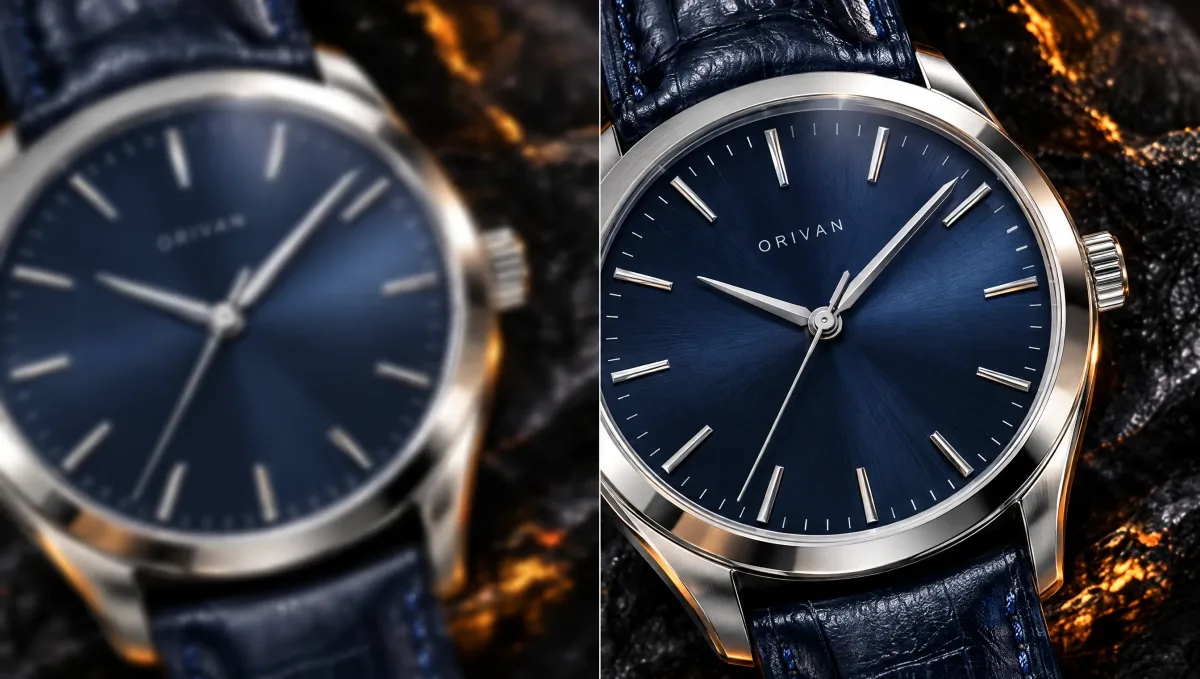
上传图片后可在此预览,生成的作品会保存在创作页。
选择适合当前任务的 Wan 3.0 工具,移除多余物体、编辑背景或增强图片,从你真正需要的操作开始。
AI 图片放大根据参考图生成支持的较大尺寸版本。可以为版式准备放大素材,再对照原图检查新纹理与细小内容,而非把新增像素视为找回的原始细节。
选择可用输出尺寸,并按实际使用大小检查图片。

对照原图检查眼睛、文字与表面图案,生成细节可能与来源不同。
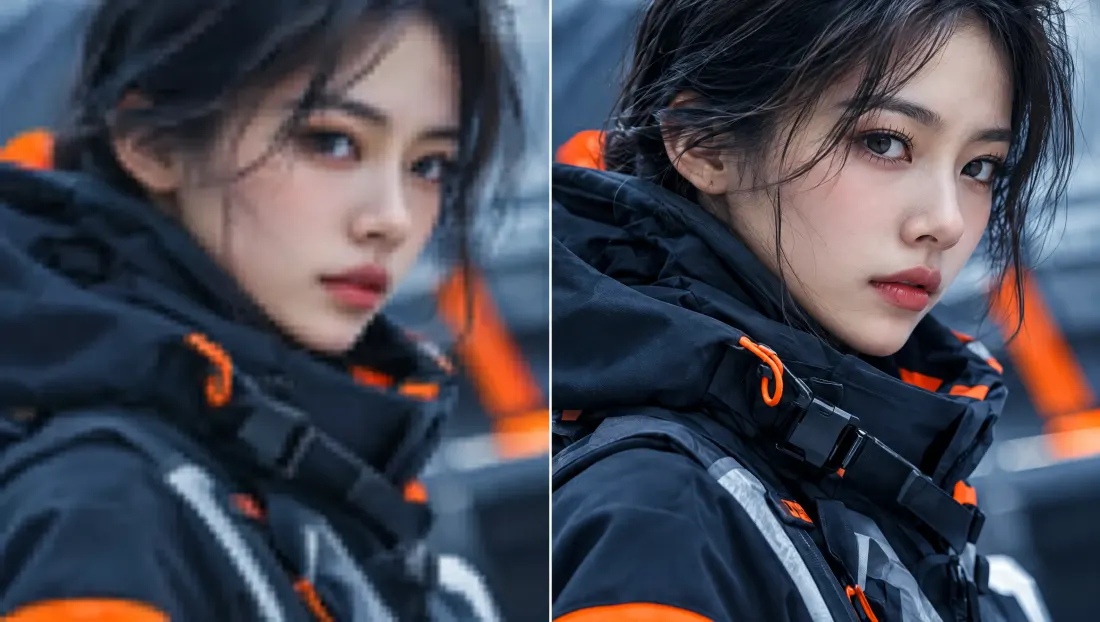
在最终设计中判断放大版本,仅像素更多不能说明内容准确。
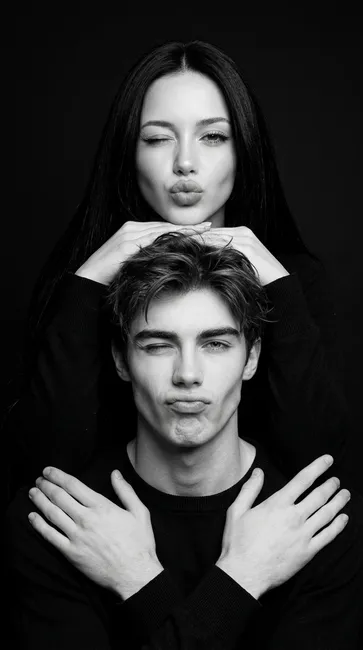
把选中的结果放进预定版式或剪辑,发布前按实际显示尺寸检查。
先确定本次要修改或生成的内容,再安排输出。
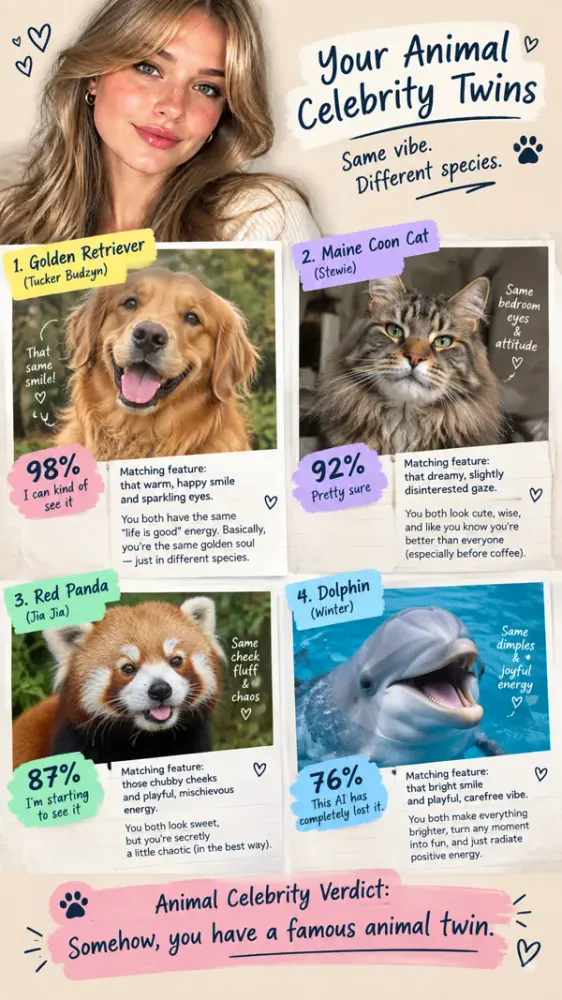
上传原图,说明具体调整,并写下希望新图保留的细节。
检查所选模型支持的图片尺寸与规格,确认本次编辑的积分预估。
在创建页查看生成结果,下载前检查修改区域与周围细节。
下面的方向各自解决一个不同的画面问题。
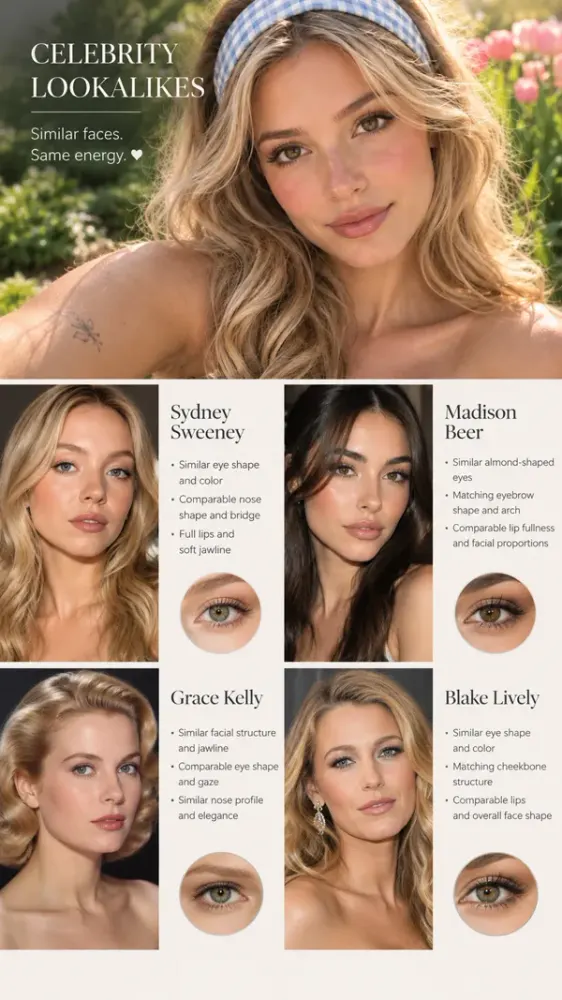
选择可用输出尺寸,并按实际使用大小检查图片。

对照原图检查眼睛、文字与表面图案,生成细节可能与来源不同。
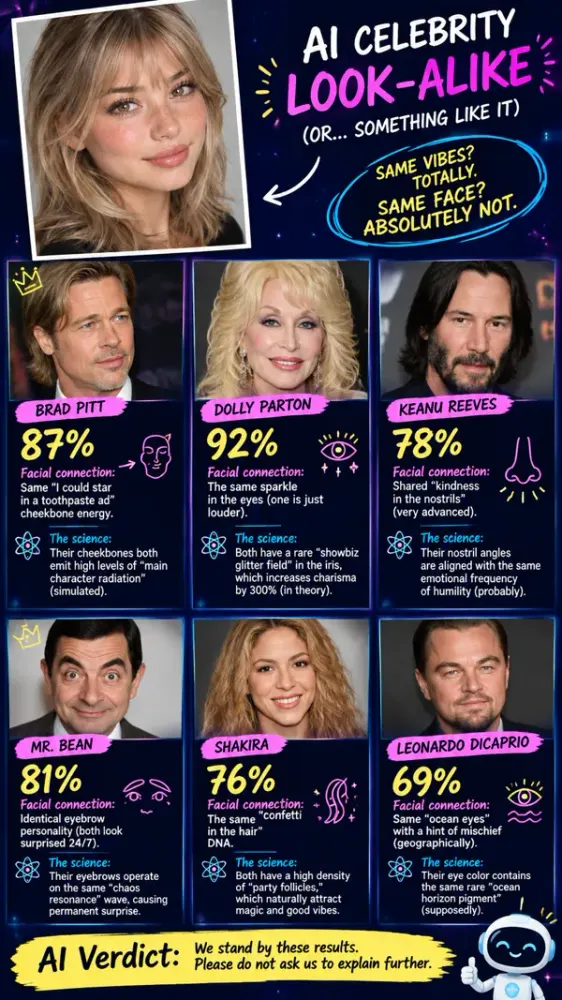
在最终设计中判断放大版本,仅像素更多不能说明内容准确。
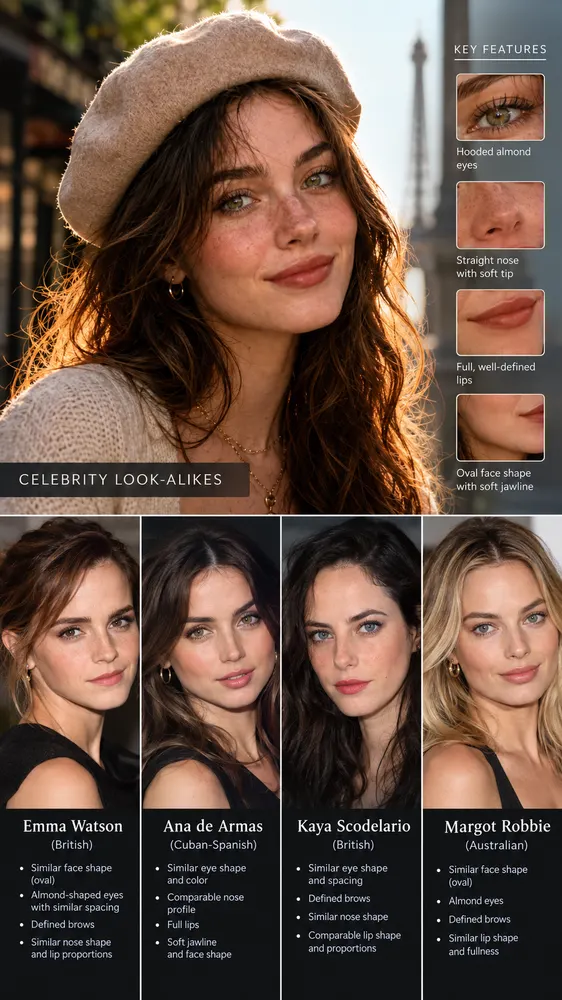
把选中的结果放进预定版式或剪辑,发布前按实际显示尺寸检查。
模型生成的是较大版本,新纹理可能是生成内容。请对照原图检查,特别是文字、人脸和重复图案。
选择所选模型支持的尺寸,并按实际显示大小判断。更大的文件仍需要在导出前检查准确性。
创作器显示当前模型和设置对应的积分预估。修改输出规格后重新确认,再提交这次生成任务。